Préparation d'un poste en atelier
Procédure de mise en service d'un poste client avant remise
Introduction
Cette procédure décrit l'ensemble des étapes nécessaires à la préparation d'un poste informatique en atelier avant sa remise au client. Elle détaille la configuration initiale du système, la mise à jour complète de Windows, l'installation des logiciels essentiels via Ninite, le transfert éventuel des données du client, ainsi que, selon la demande, la mise en place de la protection antivirus G DATA Internet Security.
L'objectif est de garantir un poste opérationnel, sécurisé et adapté aux besoins du client.
Suivi avec RemOnline
J'utilise le logiciel de gestion de tickets RemOnline. Ce logiciel cloud permet d'assurer le suivi de la préparation d'un ou plusieurs postes, ainsi que des demandes clients et des devis.
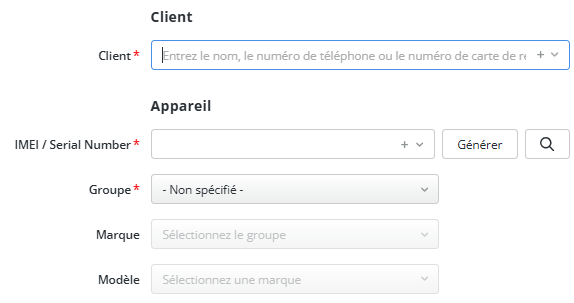
Création du client
Si le client est nouveau, je crée son profil dans la base de données en renseignant ses coordonnées dans les champs prévus.
Création du ticket
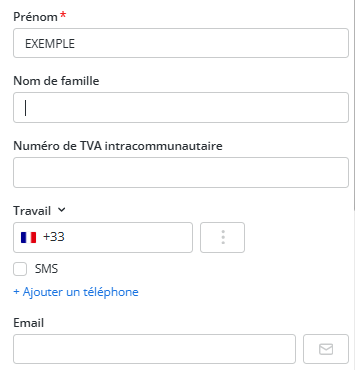
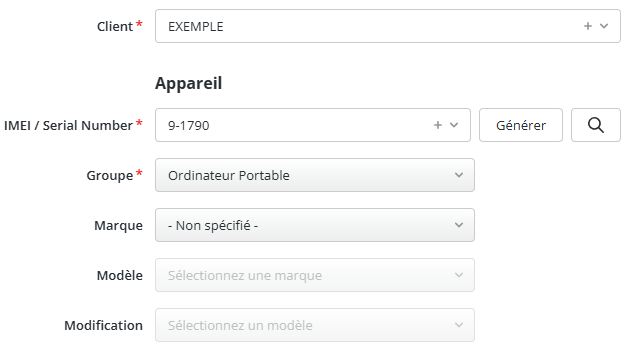
Une fois le client créé, je passe à la création du ticket de suivi : sélection du client, génération ou saisie du numéro de série, groupe « Ordinateur portable » (cas le plus courant), et indication de la marque de l'appareil. Le modèle et le champ « modification » ne sont pas obligatoires à cette étape.
Logiciels à installer
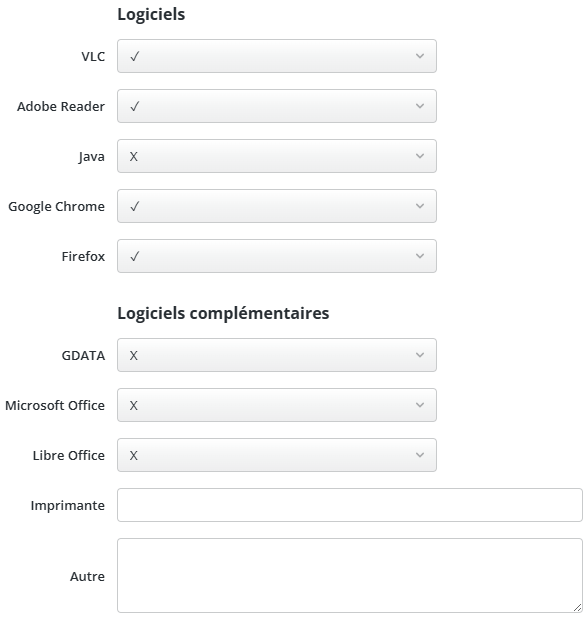
Dans la fenêtre de création du ticket, une liste de logiciels de base et de logiciels complémentaires est proposée. Les logiciels permettant une utilisation standard sont cochés par défaut (Java excepté, plus utilisé). Des logiciels complémentaires peuvent être ajoutés sur demande du client, avec devis si nécessaire.
Après validation et impression du ticket, une zone de conversation directe permet de tenir les collaborateurs informés de l'avancement de la préparation.
Configuration initiale du poste
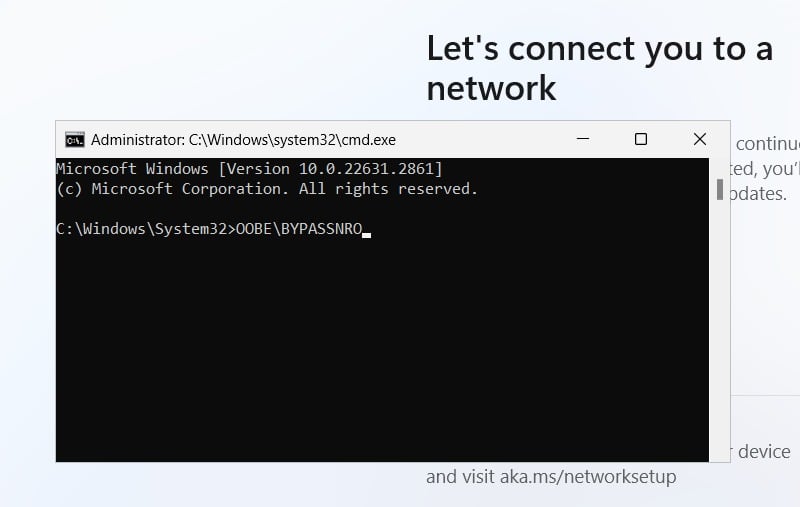
Tous les postes sont installés en local. Au premier démarrage, j'utilise Maj + F10 pour ouvrir l'invite de commandes, puis je saisis :
oobe\bypassnro
L'ordinateur redémarre automatiquement. Je suis ensuite les étapes à l'écran sans connecter le PC à un réseau : avec Internet, Microsoft impose un compte en ligne, ce qui ne correspond pas à une installation locale.
Mise à jour complète du poste
Une fois la configuration locale terminée, j'effectue toutes les mises à jour de Windows ainsi que des pilotes matériels. Cette étape garantit stabilité, sécurité et performances avant l'installation des logiciels ou le transfert de données.

Installation des logiciels de base (Ninite)
Les logiciels essentiels sont installés via Ninite : installation rapide et propre, sans publicité ni options indésirables. Programmes sélectionnés : VLC, Google Chrome, Mozilla Firefox et Adobe Acrobat Reader.
Ninite permet d'installer automatiquement plusieurs logiciels en une fois, toujours à jour — idéal pour la préparation de postes en atelier.
Transfert de données
Sur demande du client, les anciennes données (documents, images, courriels, etc.) sont transférées vers le nouveau poste de manière sécurisée. Cette prestation complémentaire peut être incluse dans le devis.
G DATA Internet Security (sur demande)
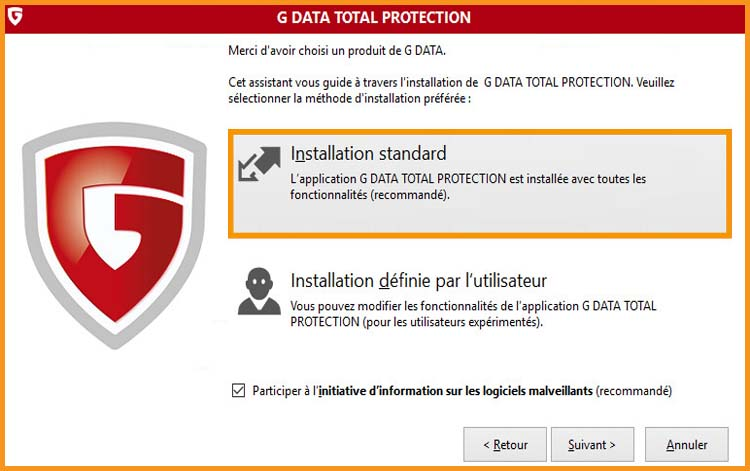
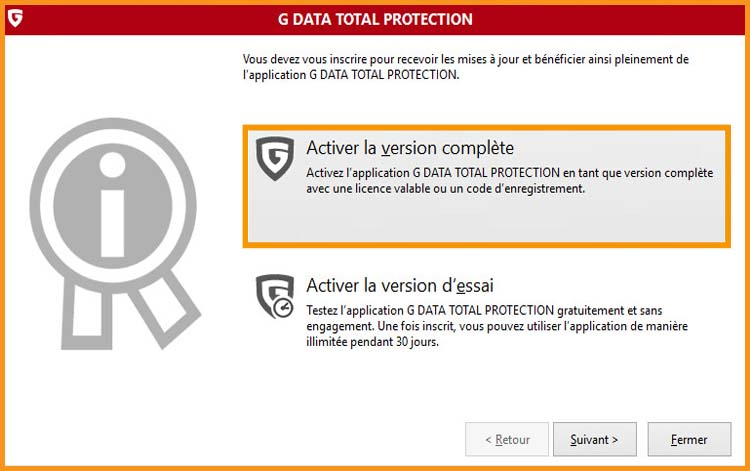
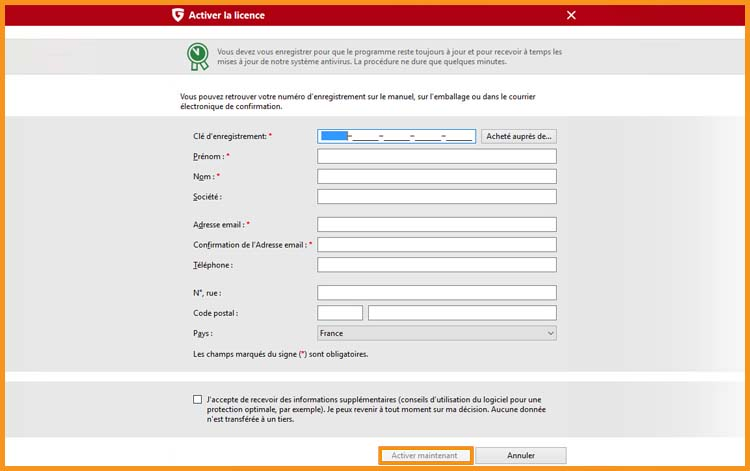
Si le client le souhaite, j'installe G DATA Internet Security à partir d'une licence (généralement 1 PC / 2 ans) : installation standard, activation avec le numéro d'enregistrement, puis redémarrage.
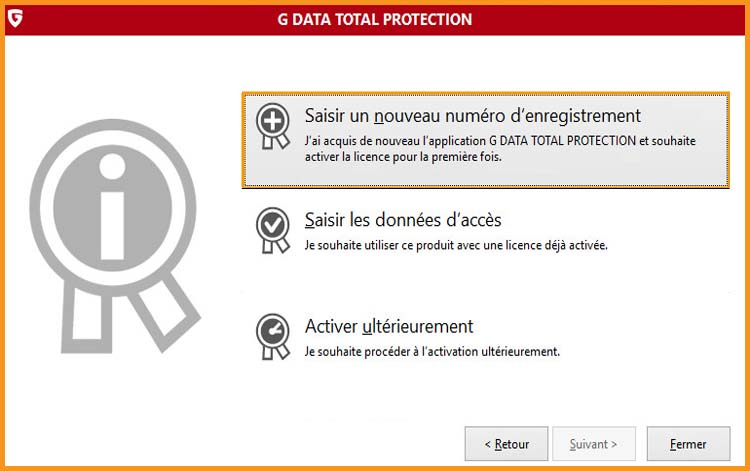
Je saisis la clé dans « Clé d'enregistrement », puis nom, prénom et e-mail du client. Une fois activée, la licence ne peut plus être réutilisée ; G DATA envoie un e-mail avec les identifiants du compte client.
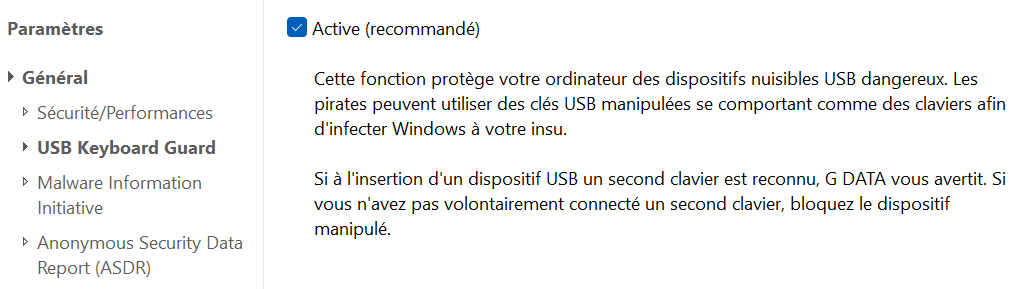
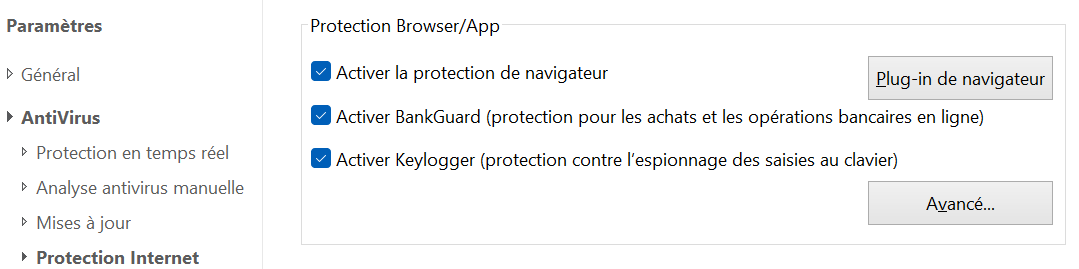
Après saisie des informations, G DATA demande un redémarrage pour finaliser l'installation. Au paramétrage : nous désactivons USB Keyboard (vérification des périphériques USB) pour faciliter l'usage client, puis j'installe l'extension Web pour la protection Internet (limitation de la navigation vers des sites à risques).
Conclusion
À l'issue de ces étapes, le poste est entièrement préparé, mis à jour et sécurisé avant remise au client. Configuration locale, logiciels essentiels, transfert éventuel des données et protection antivirus garantissent un système stable, performant et conforme aux bonnes pratiques d'un atelier informatique.
Intérêt personnel
Cette procédure représente les étapes de base définies par l'entreprise. La suivre me permet d'assurer un travail structuré, conforme aux standards internes, et de garantir au client un ordinateur fiable, sécurisé et prêt à l'emploi — tout en développant ma rigueur professionnelle en atelier.