Sauvegarde récurrente avec Veeam Agent Free
Introduction
Veeam Agent Free est une solution de sauvegarde gratuite pour les ordinateurs Windows fixes ou portables. Elle permet de sauvegarder et restaurer des machines localement, en télétravail ou via des supports externes.
Pour cette activité, la sauvegarde est mise en place avec une rotation de disques externes afin de réduire les risques liés à la défaillance d’un support.
Objectif : Mettre en place un système de sauvegarde récurrent avec plusieurs disques fonctionnant en rotation pour assurer des copies complètes et régulières des données.
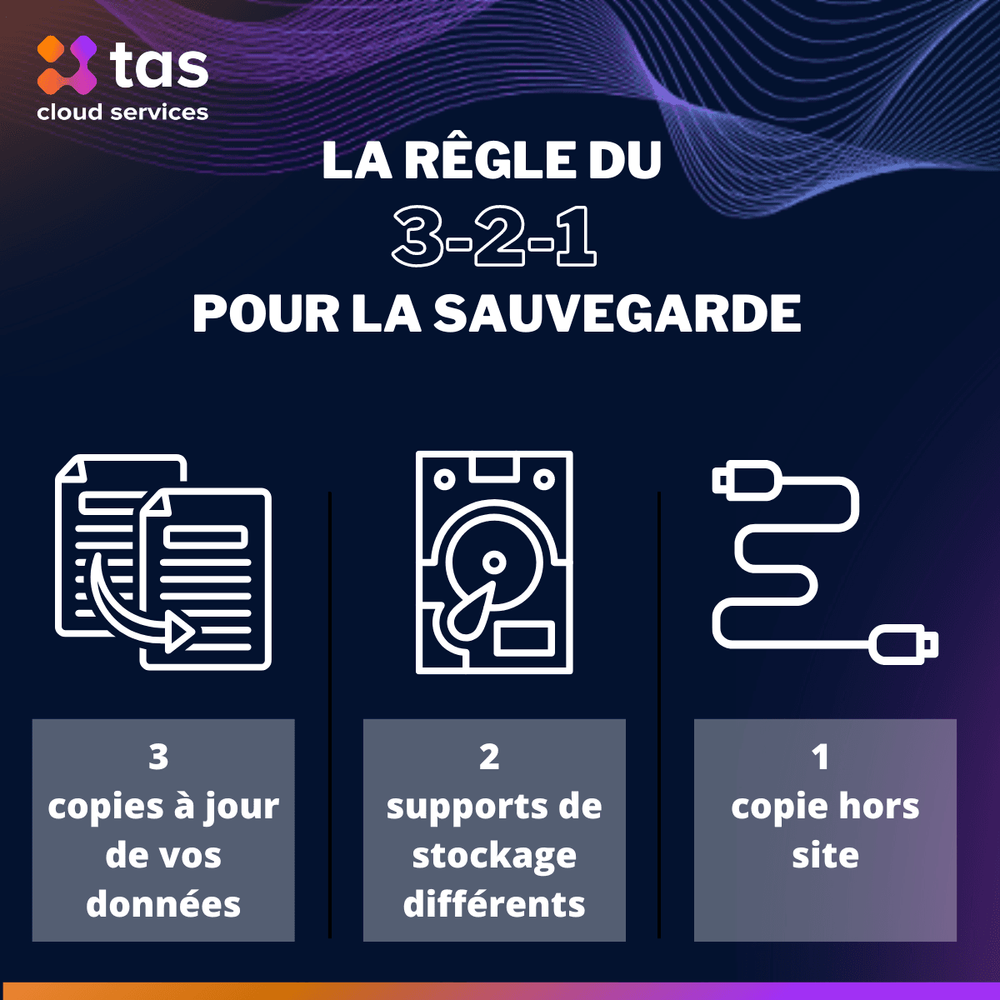
Règle 3-2-1
Avant de configurer Veeam, il est important de comprendre la règle 3-2-1 :
- 3 copies des données à conserver (l’original + deux copies).
- 2 supports différents (par exemple, un disque dur externe et un autre disque).
- 1 copie hors site principal pour se protéger en cas d’incendie, vol ou panne globale.
Installation de Veeam
Téléchargez le logiciel depuis le site officiel :
https://www.veeam.com/fr/products/free/microsoft-windows.html
Lancez l’installation et suivez les étapes guidées. Une fois terminé, Veeam vous demandera de créer un support de récupération.
Support de récupération
Le support de récupération permet de démarrer une machine en cas de panne et de restaurer une image système saine avec les outils Microsoft et Veeam.
Laissez les paramètres par défaut :
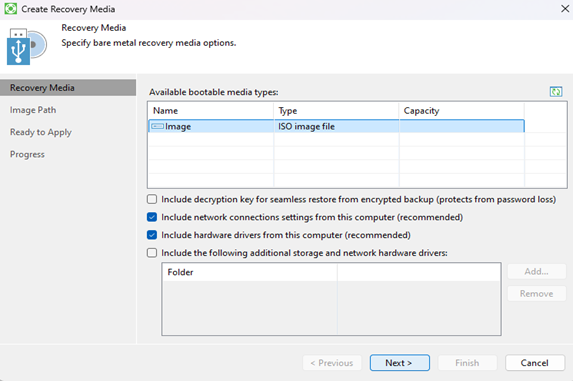
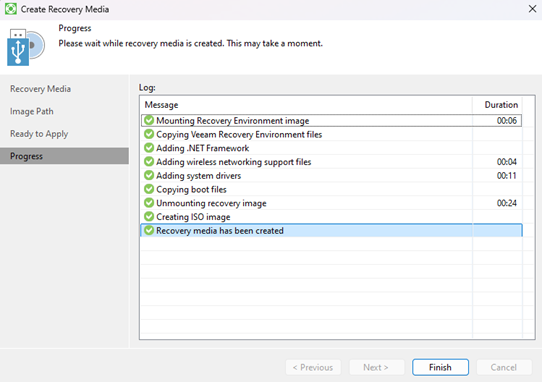
Une fois le support créé, vérifiez que tous les indicateurs sont au vert.
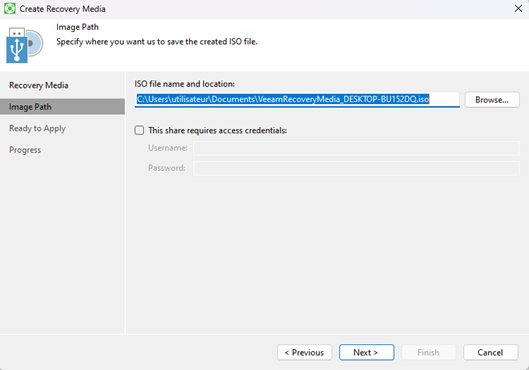
Choisissez un chemin pour enregistrer le support (par défaut recommandé).
Cliquez sur Créer.
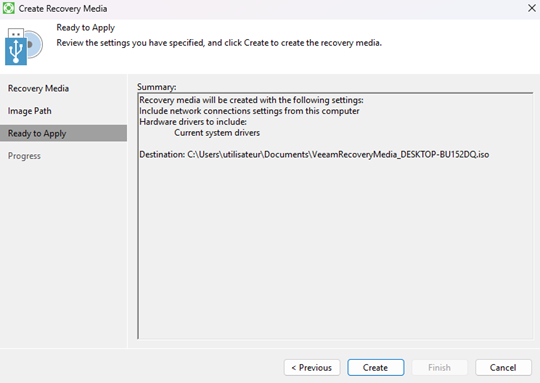
Si tous les indicateurs sont au vert, la création est réussie.
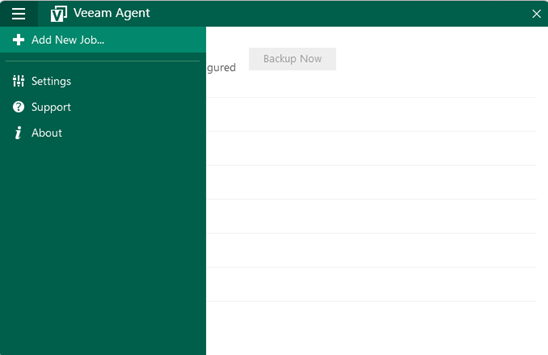
Création de la tâche de sauvegarde
Dans le menu principal, cliquez sur Créer une nouvelle tâche de sauvegarde.
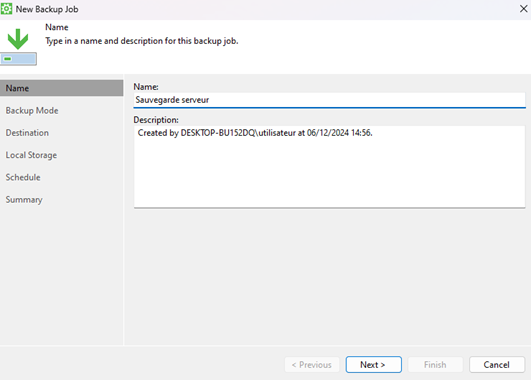
Donnez un nom à votre sauvegarde.
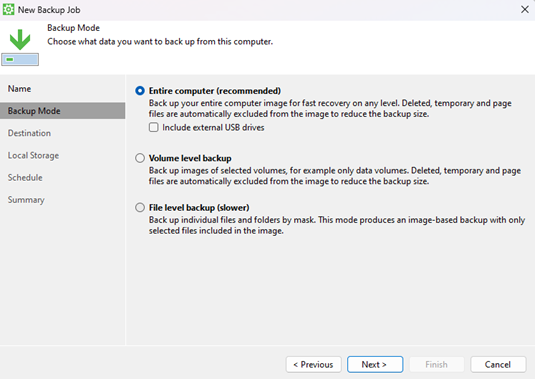
Choisissez Entire computer pour sauvegarder le système entier.
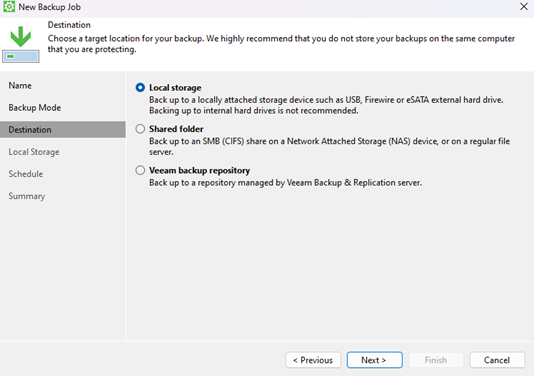
Sélectionnez Local Storage comme destination (disque dur externe).
Choisissez le bon disque et définissez une rétention de 15 jours.
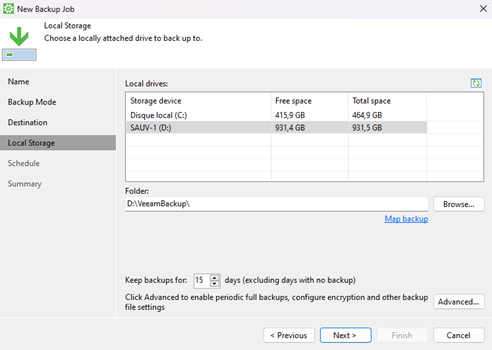
Rétention & mot de passe
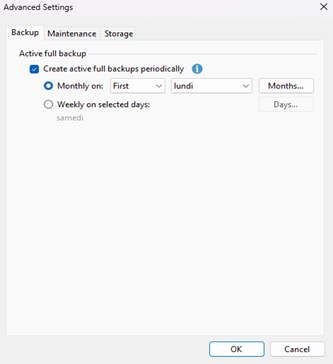
Activez la sauvegarde complète mensuelle, par exemple le 1er lundi du mois.
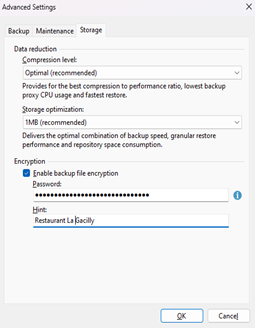
Définissez un mot de passe de récupération : celui-ci est chiffré et indispensable. En cas de perte, il est impossible de restaurer les données.
Sauvegardes programmées
Veeam permet de programmer des sauvegardes incrémentielles, qui ne prennent en compte que les fichiers modifiés. Ici, la sauvegarde est prévue chaque jour de la semaine à 14 h.
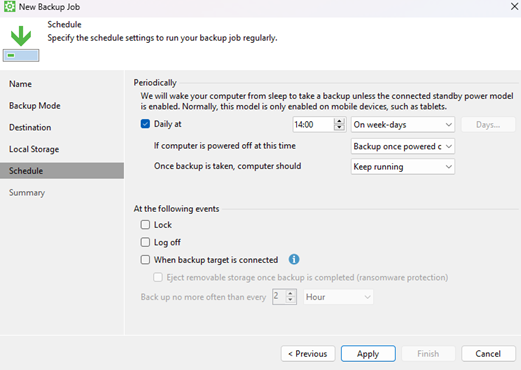
Une fois la tâche terminée, décochez l'option désactiver la planification pour que les sauvegardes quotidiennes fonctionnent.
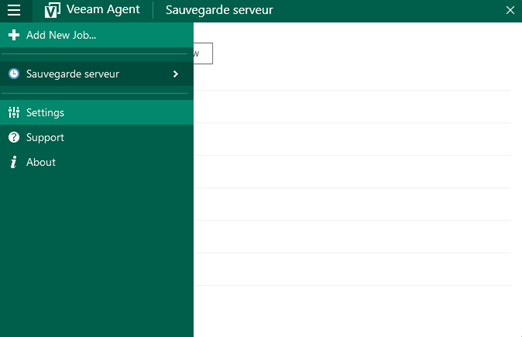
Rotation de disques
Pour une sécurité maximale, nous avons mis en place une rotation de disques. Chaque disque est enregistré dans Veeam via le bouton Register.
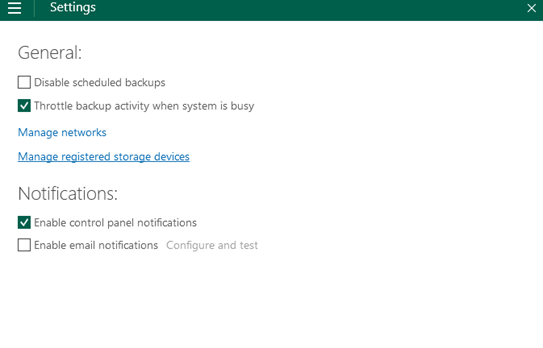
Une fois les disques enregistrés, lancez les sauvegardes avec Backup Now.
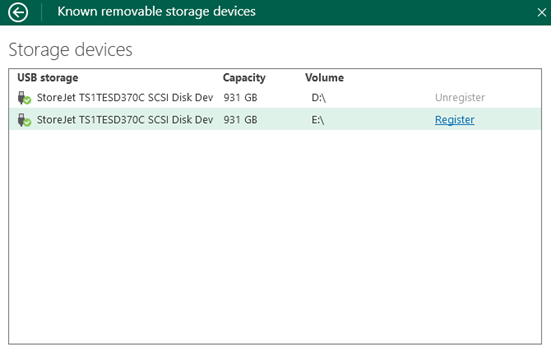
Lancement des sauvegardes
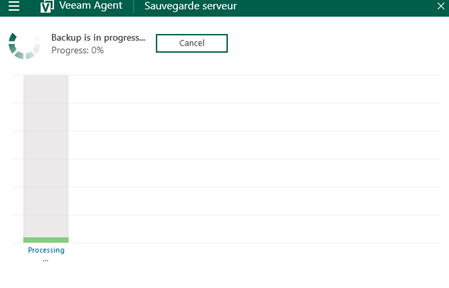
Une fois la configuration terminée, nous pouvons lancer les sauvegardes sur les deux disques en cliquant sur « Backup Now ».
Conclusion
L’installation de Veeam Agent Free avec une rotation de disques est une solution simple, gratuite et efficace pour sécuriser les données. Elle permet d’automatiser les sauvegardes sur plusieurs supports, de limiter les risques de perte en cas de panne ou d’attaque, et d’assurer une meilleure continuité d’activité.
Intérêt personnel : Cette activité m’a permis de découvrir l’environnement Veeam et les paramètres indispensables pour une stratégie de sauvegarde fiable. J’ai aussi compris l’importance de la rotation des supports et du mot de passe de récupération chiffré.