Déploiement d’imprimante via GPO
Introduction
GPO (Group Policy) : Une stratégie de groupe est un ensemble d'outils intégrés à Windows Server permettant au service informatique de centraliser la gestion de l’environnement utilisateur et la configuration des postes via l’application de politiques.
Le déploiement d’une imprimante via GPO permet d’installer celle-ci sur tous les postes du réseau de manière simultanée, évitant ainsi les installations manuelles poste par poste.
L’OBJECTIF : Réalise une GPO qui permet d’installe sur nos postes en atelier, les pilotes de notre imprimante
Connexion au contrôleur de domaine
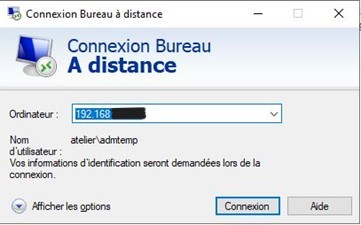
Je commence par me connecter en RDP au contrôleur de domaine. Une fois connecté, j'ouvre le Gestionnaire de serveur.
Avertissement de sécurité
Certains identifiants, noms de serveurs et adresses IP présents dans ce dossier ont été volontairement modifiés ou floutés pour préserver la confidentialité de l’infrastructure réelle.
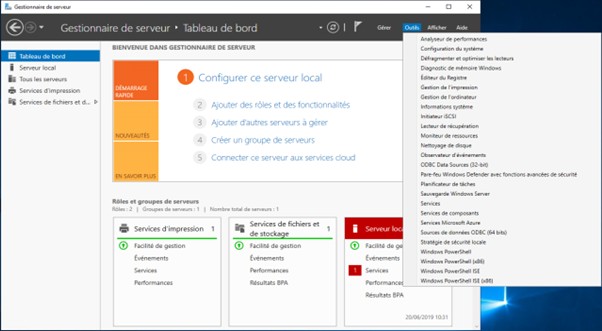
Une fois arrivé sur le contrôleur de domaine, j’ouvre le Gestionnaire de serveur, puis je vais dans :
Outils > Gestion d’impression.
Installation de l’imprimante
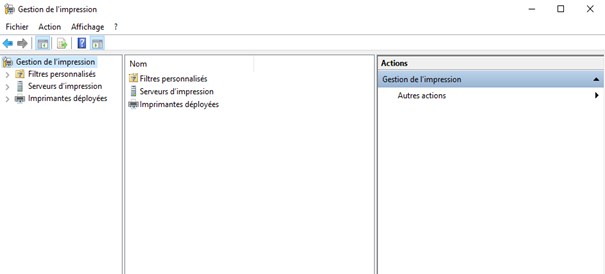
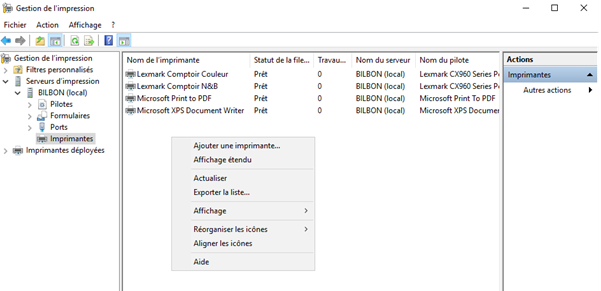
Dans la console, sélectionnez Serveur d’impression > BILBON (local) > Imprimantes.
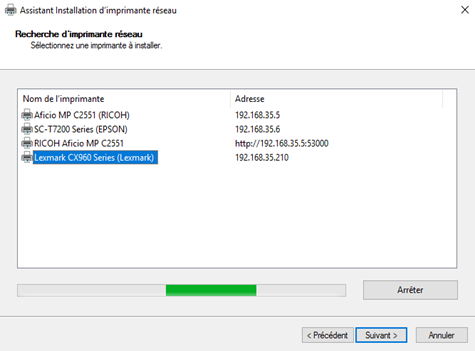
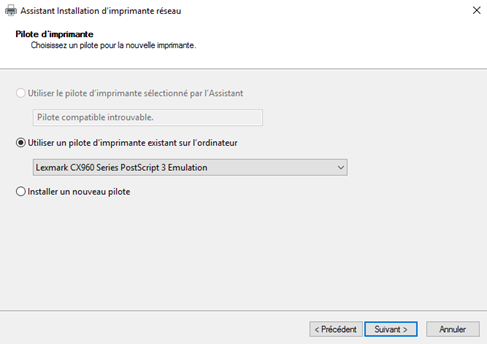
Faites un clic droit et sélectionnez Ajouter une imprimante, puis recherchez les imprimantes disponibles sur le réseau.
Sélectionnez l’imprimante souhaitée, choisissez le pilote correspondant, puis cliquez sur Suivant pour terminer l’installation.
Référencement dans l’annuaire
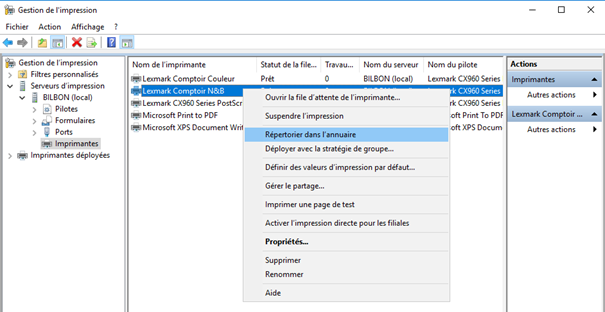
Une fois l’imprimante installée, effectuez un clic droit dessus, puis sélectionnez Répertorier dans l’annuaire.
Création de l’objet GPO
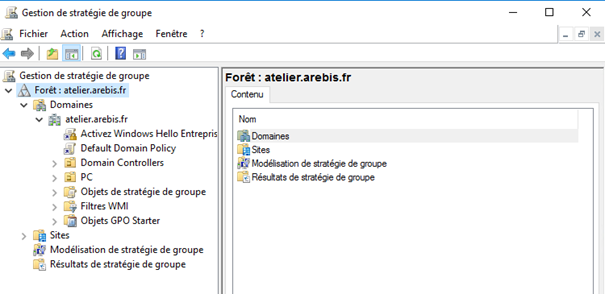
Ouvrez le Gestionnaire de serveur, puis allez dans : Outils > Gestion des stratégies de groupe.
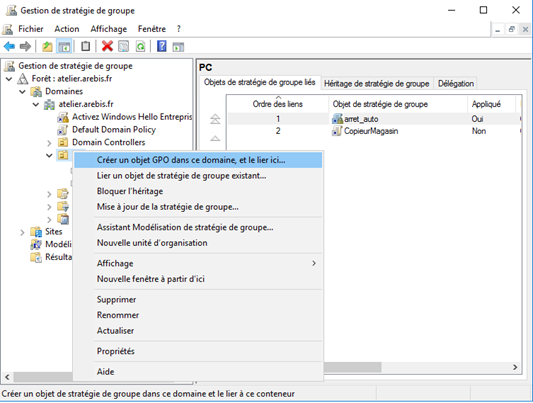
Naviguez dans l’arborescence suivante : Forêt > Domaines > atelier.arebis.fr > PC.
Créez un nouvel objet GPO et liez-le à l’unité d’organisation PC.
Déploiement de l’imprimante via GPO
Retournez dans la console Gestion d’impression, sélectionnez l’imprimante installée, puis choisissez Déployer avec la stratégie de groupe.
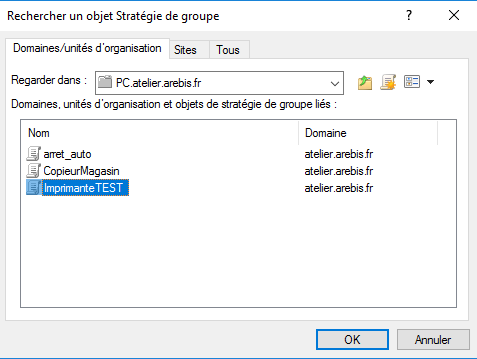
Cliquez sur Parcourir, naviguez jusqu’à PC.atelier.arebis.fr et sélectionnez l’objet GPO précédemment créé.
Cochez les deux cases Par utilisateur et Par groupe, puis cliquez sur Ajouter.
Finalisation
Pour appliquer les modifications immédiatement, ouvrez PowerShell et exécutez la commande :
gpupdate /force
Redémarrez ensuite les postes clients. L’imprimante sera visible dans la section Imprimantes et scanners de Windows.
Conclusion
L’installation d’imprimantes via GPO sur un Active Directory permet un déploiement centralisé, rapide et sans intervention manuelle sur chaque poste. Cela simplifie la gestion, garantit une cohérence sur tout le réseau, et fait gagner un temps précieux aux administrateurs comme aux utilisateurs.
Intérêt personnel : Cette installation m’a permis de découvrir le déploiement de pilotes via GPO, ce qui évite d’intervenir manuellement sur chaque poste. J’ai également gagné en aisance dans la gestion du contrôleur de domaine.